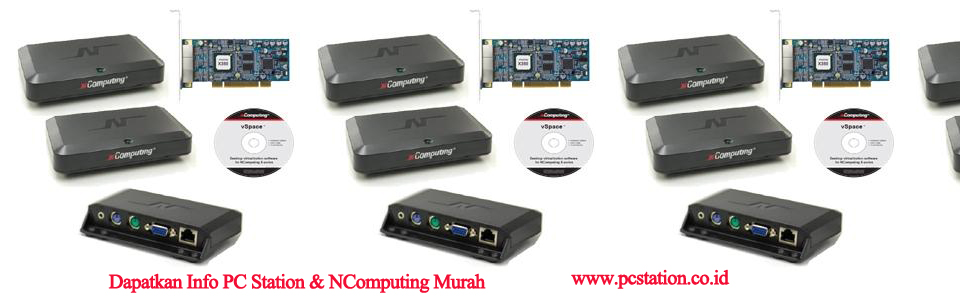
PC STATION N354G 3D Game

PC Station N354G Bagi Para 3D Gamers. Pc Station N354G produk terbaru kami yang di khususkan untuk para penggemar games 3D. Produk terbaru ini dibangun dengan Arsitektur X86, dan akan menjadi pc station pertama membawa RDP7.0 dan REMOTE FX, menjadi thin client powerest di dunia

Penjelasan Detail PC Station

PC Station adalah sebuah hardware / perangkat keras / Terminal yang fungsinya menggantikan komputer / PC di client dalam jaringan yang memiliki kemampuan sama seperti halnya komputer biasa.

PC Station Murah

PC STATION MURAH TAPI BUKAN MURAHAN …..Barang orang beranggapan bahwa barang yang murah itu biasanya tidak berkualitas. Tapi orang itu selalu mencari barang yang murah tapi berkualitas. Termasuk pc station, mencari pc station murah tapi berkualitas.

Cara Bagi Bandwidth Di Ncomputing

Cara Manajemen Bandwidth Internet Ncomputing dengan Mikrotik

Harga PC Station Tahun 2012 Update..

Kita semua telah meninggalkan Tahun 2011 dan menuju tahun 2012. Tentu akan banyak perubahan dan banyak pula target yang di inginkan. Termasuk harga pc station ikut berubah. Selain harga pc station berubah, di tahun 2012 akan datang produk produk pc station yang baru , yang membuat pc station semakin lengkap dan membuat lebih mudah pengguna pc station.

Kamis, 14 April 2011

Manfaat dan Kelebihan Ncomputing

Kelebihan Ncomputing

Kelebihan Ncomputing
Pada dasarnya, Ncomputing adalah sistem terminal komputer, yang mirip dengan thin client, di mana beberapa komputer mengakses server yang sama. Kebanyakan terminal komputer memang harus menggunakan satu set komputer (Monitor, CPU, Keyboard dan Mouse). Namun jika menggunakan NComputing, CPU tidak diperlukan lagi, karena CPU telah digantikan dengan NComputing.
Kelebihan Ncomputing :
  1. Hanya butuh 1 Komputer saja untuk Host
  2. Instalasi mudah
  3. Konsumsi daya hanya 3 – 5 Watt (saving cost 80%)
  4. Memiliki IP Address di masing-masing Ncomputing seri L
  5. Software cukup di Host saja
  6. Investasi lebih murah dibanding Personal Komputer (Hardware dan Software)
  7. Tidak perlu perawatan, karena tidak pakai Harddisk, RAM, CPU ( saving cost 85% )
  8. Upgrade Sistem hanya pada Host
  9. Satu PC bisa digunakan / sharing hingga lebih 30 user dengan melakukan pekerjaan yang berbeda-beda
  10. Mengurangi investasi dan Upgrade Komputer ( saving cost 70% )
  11. Ukuran yang kecil dan tipis akan bisa menghemat tempat ( saving area 65% )
  12. Bebas virus selama cpu servernya kondisi baik
sumber :  Manfaat dan Kelebihan Ncomputing

Kelemahan PC Station

Kelemahan PC Station

Kelemahan PC Station
Berikut ini kami sampaikan beberapa kekurangan / kelemahan PC Station di bandingkan CPU. Karena kami tidak ingin anda salah memilih produk.
Kelemahan PC Station :
  1. Tidak di sarankan untuk aplikasi 3D seperti game, editing, picture dll.
  2. Tipe tertentu kurang bagus untuk play video / flash kecuali tipe pc station U110,  ncomputing U170 dan Ncomputing L300.
  3. Ketika masuk ke windows cpu servernya maka IPAddres yg terdetect adalah ipaddres cpu servernya karena cara kerja alat ini Remote Desktop user-user yang ada di cpu servernya tapi dasarnya IPAddresnya berbeda untuk bisa konek ke cpu servernya.
  4. Tidak di sarankan untuk aplikasi high network seperti VPN dll atau database, namun jika aplikasi Anda bisa di pakai dg model di remote desktop oleh cpu lain, maka seharusnya Alat ini bisa juga.
  5. Spare part tidak dijual umum, kecuali di Perusahaan kami.
sumber : Kelemahan PC Station


Kelemahan Ncomputing

Kelemahan Ncomputing


kelemahan ncomputing
Berikut ini kami sampaikan beberapa kekurangan / kelemahan Ncomputing di bandingkan CPU. Karena kami tidak ingin anda salah memilih produk.
Kelemahan Ncomputing :
  1. Tidak di sarankan untuk aplikasi 3D seperti game multiplayer, editing, picture dll.
  2. Tipe tertentu kurang bagus untuk play video / flash kecuali tipe ncomputing U170 dan Ncomputing L300.
  3. Ketika masuk ke windows cpu servernya maka IPAddres yg terdetect adalah ipaddres cpu servernya karena cara kerja alat ini Remote Desktop user-user yang ada di cpu servernya tapi dasarnya IPAddresnya berbeda untuk bisa konek ke cpu servernya. Hal ini akan membatasi user dalam menggunakan beberapa program yang membutuhkan alamat IP berbeda seperti program IPMsg (IP based messeging), print control, Software auditing dan program lain yang berbasis jaringan. (Solusi : cara setting ipaddres di ncomputing)
  4. Tidak di sarankan untuk aplikasi high network seperti VPN dll atau database, namun jika aplikasi Anda bisa di pakai dg model di remote desktop oleh cpu lain, maka seharusnya Alat ini bisa juga.
  5. Seri X dan U tidak ada ipaddress, jadi tidak sama dengan ncomputing seri L. (Solusi seri X dan U pakai ipaddress virtual ncomputing)
  6. Spare part tidak dijual umum tapi bisa di servicekan selama order dari Perusahaan kami.
  7. Harga ncomputing Lumayan Mahal dibanding PC Station.
sumber :  Kelemahan Ncomputing

Manfaat dan Kelebihan PC Station

Kelebihan PCStation


Kelebihan PCStation
Kelebihan PCStation
Pada dasarnya, PC Station adalah sistem terminal komputer, yang mirip dengan thin client, di mana beberapa komputer mengakses server yang sama. Kebanyakan terminal komputer memang harus menggunakan satu set komputer (Monitor, CPU, Keyboard dan Mouse). Namun jika menggunakan PC Station, CPU tidak diperlukan lagi, karena CPU telah digantikan dengan PC Station.
Kelebihan PCStation:
  1. Hanya butuh 1 Komputer saja untuk Host
  2. Instalasi mudah
  3. Konsumsi daya hanya 3 – 5 Watt (saving cost 80%)
  4. Memiliki IP Address di masing-masing PC Station
  5. Software cukup di Host saja
  6. Investasi lebih murah dibanding Personal Komputer (Hardware dan Software)
  7. Tidak perlu perawatan, karena tidak pakai Harddisk, RAM, CPU ( saving cost 85% )
  8. Upgrade Sistem hanya pada Host
  9. Satu PC bisa digunakan / sharing hingga lebih 30 user dengan melakukan pekerjaan yang berbeda-beda
  10. Mengurangi investasi dan Upgrade Komputer ( saving cost 70% )
  11. Ukuran yang kecil dan tipis akan bisa menghemat tempat ( saving area 65% )
  12. Bebas virus selama cpu servernya kondisi baik 
sumber :  Manfaat dan Kelebihan PC Station

PC Station Untuk Warnet

PC STATION UNTUK WARNET ,

SOLUSI JITU HEMAT LISTRIK dan BEBAS VIRUS


pc station untuk warnet
Nama PC Station mungkin sudah sering kita dengar …. tapi mungkin belum banyak yang tahu apa itu PC Station ….
PC Station adalah suatu hardware yang mempunyai fungsi seperti CPU pada umumnya, namun tidak mempunyai hard disk, berukuran sangat kompak ( +/- 15 x 15 x 2 cm ), sehingga sangat praktis digunakan.

Digunakan untuk menggandakan/cloning PC menjadi beberapa unit dan dapat dipakai secara bersamaan dengan profile yang berbeda-beda. Untuk setiap PC server dapat diinstall PC Station sampai 30 unit.

Beberapa kelebihan PC Station dibandingkan dengan CPU adalah :
1. Ukuran yang ringkas, sehingga dapat di pasang/mounting di belakang monitor LCD.
2. Tidak menimbulkan panas sebagaimana biasa yang dikeluarkan CPU.
3. Mempunyai kecepatan setara dengan komputer server.
4. Koneksi menggunakan Hub/Switch dan kabel UTP. Jarak maksimal bisa sampai 100 m.
5. Hemat Listrik, hanya 5 watt/unit.
6. Mudah dalam perawatan, cukup servernya saja.
7. Dapat digunakan untuk sekolah, lab bahasa, kantor, warnet, rental dll.
8. Mempunyai IP sendiri untuk masing-2 unit.
Disamping kelebihan-kelebihannya, PC Station mempunyai kelemahan dalam hal pengolahan grafik. Resolusi maksimum hanya 16 bit dan hanya mendukung 2D.

INSTALASI PC STATION UNTUK WARNET

Instalasi PC Station bisa dibilang sangat mudah dan simple …. Pastikan dulu bahwa PC yang akan digunakan sebagai server dapat berjalan dengan baik, kabel UTP juga sudah tersambung ( test dulu sebelumnya pake LAN Tester ).
Siapkan CD software bawaan PC Station, kopi, rokok, camilan dll ( padahal untuk install software PC Station cm 5 menit ). Sebelum mulai, matikan terlebih dahulu firewall dan antivirus-nya. Jalankan software PC Station, ikuti instalshield-nya sampai selesai. Kemudian akan diminta untuk membuat user account, buatlah sejumlah PC Station yang ada, tipe account Limited. Setelah selesai biasanya akan diminta untuk reboot ….
SETTING DI PC STATION UNTUK WARNET
Beranjaklah ke komputer client…. Setelah nyala, pada saat ada beberapa option, klik atau enter di SETUP.
  1. Klik tab Network, isikan setting-2 yang diperlukan, sesuaikan dengan server. Kalau misalnya IP server 192.168.1.100, isi IP dengan angka berikutnya, misalnya 192.168.1.101. Gateway sesuaikan, biasanya 192.168.1.1
  2. Klik tab TS Option, Pilih TS 2 atau TS 3, jangan yang otomatis, klik edit.
  3. Isikan IP server sesuai dengan settingan di server
  4. Isi nama komputer sebagai user name untuk login ke server sesuai dengan user account yang telah dibuat. Setting resolusi monitor kalau diperlukan.
  5. Klik tab Password, isikan password agar client tidak dapat masuk ke menu setup.
  6. Klik save.
PC Station akan reboot dan kalau settingan sudah benar, akan muncul windows logon, dg username sesuai yang diisikan diatas.
Untuk password sebaiknya dikosongkan saja ( tentunya account client yang ada di server juga tanpa password ). Klik Ok, connect deh ….
Semoga bisa membantu rekan-2 yang ingin bermain-main dengan PC Station.
sumber  : khizerdc[dot]blogspot[dot]com

Billing Untuk PC Station

Billing Untuk PC Station , Gratiiiss

Cybera, Billing Gratis dan mudah ….. Mendukung PC Station/Thin Client

Buat yang mau bikin warnet, mungkin anda masih berpikir ulang bila akan membeli billing …. karena keterbatasan dana …. So, kenapa tidak mencoba Billing gratis macam Cybera? Billing ini cukup mudah instalasinya …. server dan client tidak membutuhkan waktu lebih dari 5 menit ….
Simak deh berikut ini …..
Ditinjau dari tingkat keamananya, Billing ini lumayan tangguh juga …. cuma Task manager masih belum bisa di block oleh Cybera, jadi user bisa melakukan end process, tapi tetep ketauan di billin server monitor, karena statusnya jadi gak connect…Kalo customer udah masuk tap gak konek juga, intip deh, kali aja dia lagi ngakalin billing client ….. )
Fiturnya lumayan banyak, Clientnya bisa di tambah hingga 50, bahkan bisa lebih…ada fitur Services, gunanya untuk Bill penjualan barang, Stocking, jadi semua transaksi bisa di catet… mau coba???
CARA INSTALL
Instalasi Server Billing PC Station
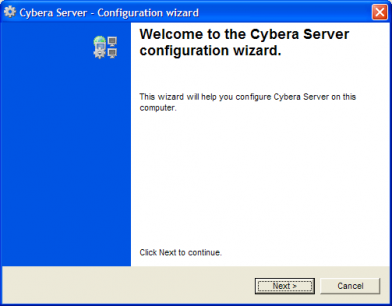
Install Cybera Server dan Cybera Client di komputer server (untuk warnet yang convensional, yang pake stand alone computer, cukup install servernya aja di server komputer, Clientnya di install di masing-masing komputer Client). Selesai nginstall server, jalankan Cybera Server. akan ada Wizzard untuk pertama kalinya.

billing untuk pc station
Klik aja Next, akan tampil jendela berikutnya yang menanyakan jumlah jumlah client yang akan di pakai, cukup masukkan seperlunya, jika anda mempunyai 5 client, cukup masukkan 5. Dibawahnya ada pilihan untuk memodifikasi hak pengguna (User Right) hapus aja tanda centangnya. namun apabila anda menggunakan Windows XP Professional SP2, anda bisa membiarkan tanda centangnya dan menggunakan fitur ini.
Klik Next, akan muncul jendela yang mengatur harga per waktu, isi dengan harga yang anda mau (jangan kemahalan ya bos, ntar warnetnya sepi, he..he..) validitynya dibiarain aja, dan labelnya bisa diisi sesuai keinginan anda.
Klik Next, kembali muncul jendela baru, yang akan meminta penetapan password admin. masukkan password anda, dan klik Next.
muncul lagi satu jendela, kali ini meminta user name. gunanya untuk Operator warnet yang lebih dari 1 orang. Jadi saat pergantian Operator, Usernya juga bisa diganti. hal ini berguna saat merekap pemasukan. jadi bisa diketahui Operator mana yang males (he..he..he..gak kog..) fitur ini bisa mensetting hak-hak yang boleh dilakukan Operator. misalnya membuka pembukuan, menambah Client, hal ini akan di jelaskan di step berikutnya.
Setelah memasukkan User name dan password, klik Next, akan muncul jendela terakhir yang menyatakan Configurasi telah selesai.
Klik Finish, dan Instalasi Cybera Server selesai dilakukan.

Instalasi Client

Selanjutnya adalah instalasi Cybera Client. Tenangkan dulu diri anda, setelah lelah bekerja, perfikir, dan berusaha (Kok??????) Oke, Kita Lanjuuuutttt….
Sekarang kita akan melakukan instalasi Client. Hal yang perlu diingat, apabila anda menggunakan PC Station, selain menginstalasi Cybera Server, anda juga harus Menginstalasi Cybera Client di komputer yang sama. Namun, buat warnet yang menggunakan Stand alone Komputer, anda cukup menginstalasi Cybera Client di Client Komputer. Oke, ini dia tahap tahapnya :)
Setelah selesai menginstalasi Cyber Client, Jalankan. Namun buat pengguna PC Station, harap di ingat, Jangan menjalankan Cybera Client di Server, Hal ini akan membuat Server anda terkunci. Jalankan Cybera Client dari Station yang aktif. Satu hal lagi, Saat menjalankan Cybera Client, Cybera Server juga harus dijalankan terlebih dahulu. hal ini diperlukan untuk pendeteksian Client. Setelah dijalankan akan muncul jendela berikut..
Klik Next, akan muncul jendela berikutnya (Seperti biasa….)
Pilih saja automatic Connection, agar Cybera Client langsung mendeteksi Server yang aktif, juga biar lebih mudah..
Beri nama Client anda, hal ini memudahkan dalam monitoring Client, misalnya Workstation A, atau User 1, terserah lah… Lanjut dengan mengKlik Next
pada jendela ini, anda bisa memilih start client saat Windows Login, dan start saat aktif. Yang dimaksud start Active yaitu, saat Cybera Client dijalankan, dia akan mendeteksi Server, saat server telah ditemukan dia akan aktif. naaa, kalo anda memilih start aktif, komputer akan langsung menjalankan billingnya. Seperti gambar dibawah..
Jangan terkecoh, tampilan asli Cybera Cerver tidak seperti ini, ScreenShoot ini ane ambil dari warnet ane, hehehe.. step personalisasi akan menjelaskan bagaimana merubah tampilan menjadi seperti diatas. Lanjut ke Step Berikutnya, setelah klik Next di jendela sebelumnya, akan muncul jendela seperti dibawah ini
Cukup klik Next, dengan mebiarkan Opsi Allow “User right bla bla…” berstatus unchecked / tidak di Check (sebaiknya emang gak usah di Check)
Langkah Akhir, Klik Finish.
Untuk download billing untuk pc station, ane gak nyediain …. silahkan tanya mbah Google …..
sumber  : khizerdc[dot]blogspot[dot]com

Selasa, 15 Maret 2011

PC Station N430 / N680

PC Station N430 Support Windows 7 64bit

PC Station N430
PC Station N430
PC Station N430 berdasarkan teknologi cloud computing , satu host dengan user klien tak terbatas !! ada 4 port USB, wireless / USB mouse dan keyboard. Menjadikan kantor , sekolah , warnet anda Excellent dan juga sempurna dalam menikmati entertainment.
Jika Anda memiliki banyak pengguna cpu lebih dari 10 meter dari share PC, dan ingin menggunakan driver USB flash atau produk USB lain, Maka anda sebaiknya memilih produk Cloud Computing Terminal ini. Cloud Computing Terminal pc station N430 menghubungkan Ethernet standar di seluruh area jaringan lokal.

Cloud Computing Terminal PC Station N430

lebih hemat daya listrik dari pada PC standar dan membuat komputasi sederhana dan terjangkau. Anda  bisa menghemat uang dengan berbagi biaya satu PC di antara beberapa user. Dan user Anda merasa seperti mereka masing-masing memiliki PC mereka sendiri saat mereka secara bersamaan mengakses aplikasi web browser, e-mail, suite kantor, dan multimedia. Setiap pengguna memiliki keyboard sendiri, layar, pengaturan, aplikasi, dan file data, sehingga mereka  merasa bekerja di sebuah PC biasa tapi dengan konsumsi listrik cuma 5 watt.
Menghemat listrik, uang, waktu, dan kejengkelan :
* Efisien share satu PC dengan user tak terbatas
* Mengurangi biaya perawatan
* Mudah dalam menjaga sistem dan aman
* Jaringan Ethernet Fleksibel
* Mendukung Windows sampai windows 7 untuk 64 bit
* Compactible dan terpercaya
* Energi-efisien (di bawah 5 watt per pengguna)
Spesifikasi:
Port : Ada 4 usb (keyboard,mouse,flasdisk,printer)

Ukuran : Akses Device: 115 * 115 * 26 mm; Ukuran Pengiriman: 235 * 145 * 40mm
Berat Bersih : 154g; Pengiriman berat (termasuk adaptor daya, kemasan, dokumentasi, dll): 0,7 kg
Power Supply : Input: 100-250 VAC, 50-60 Hz; Output : 5 VDC, 2 A; konsumsi Nominal: 5 Watts
Indikator LED : Power : koneksi ke catu daya, LAN: aktifitas jaringan, Ready: status alat
Koneksi ke PC Host : Via 100 Mbps koneksi Ethernet
Resolusi video : Dukungan 640×480, 880×600, 1024×768, 1280×720, 1280×800, 1280×1024, 1440 900 * ….
Audio : stereo speaker output melalui port (microphone,speker out)
Internal Hardware: Semua desain solid-state. Tidak ada bagian yang bergerak, tidak ada fans, tidak ada penyimpanan user lokal. Sistem jaringan PC Station on-Chip dengan embedded firmware jaringan PC Station (bukan user lokal OS ).
Reliability (MTBF): 100.000 jam (dihitung menggunakan Bellcore Edisi 6 TR-332, Kasus 2, Bagian I pada 40 ° C)
Keamanan: Tidak ada penyimpanan untuk user lokal
Max # Pengguna PC Per: Tidak ada batasan ketika menggunakan server host OS (yaitu Windows Server 2003), maks 25 client saat menggunakan desktop OS (misalnya Windows XP)
Pengguna Perangkat Lunak: Software PC Station N430 terminal
Didukung OS: Windows 7, windows VISTA, Windows 2008, Windows XP PRO, Windows 2000 Server, Windows Server 2003.
Isi Kit : PC Station Kit (tanpa konek server bisa berdiri sendiri menggunakan program2 office, pdf, mutimedia, internet dll), power supply, instalasi perangkat lunak & panduan pengguna dan peripheral lainnya TIDAK termasuk dan harus dibeli secara terpisah.
Download : user manual pc station n430, klik disini.

sumber :  PC Station N430 / N680

PC Station T580 / GX100

Tentang MiniStation T580

Minisatation T580 / Mini PC Station / Mini Thin Client merupakan alat pengganti CPU. Jadi dengan alat ini kita tidak perlu membeli CPU tapi sudah bisa memiliki computer dengan spesifikasi yang tinggi.
MiniStation T580 dapat digunakan pada Windows server 2003 & 2008 , windows XP , windows Vista , Windows 7. Alat ganti CPU ini juga telah di gunakan seluruh dunia dan di dukung oleh IBM, GOOGLE, Microsoft, Amazon, dll atas segala keunggulan yang di milikinya.
Mini Station T580
Mini Station T580
MiniStation T580 tidak membutuhkan kipas pendingin , tidak ada suara , rendah energi , mendukung teknologi yang ramah lingkungan. Dengan produk mini station pengganti CPU ini maka semua pekerjaan anda bisa dengan mudah di selesaikan dan ekonomis.
Proses kerja  Ministation T580 hanya membutuhkan satu computer yang di jadikan sebagai servernya kemudian seluruh client bisa menggunakan ministation T580 ini. Jadi Ministation T580 sebagai duplikat server termasuk aplikasi dan spesifikasinya persis dengan CPU servernya.

Salah satu kehebatan Ministation t580

adalah dapat berfungsi sebagai pemutar media langsung dari Flashdisk / HDD external tanpa harus konek dengan servernya dan dapat memainkan lebih dari 50 format file multimedia. Kinerja bagus untuk koneksi internet ataupun untuk jaringan lokal, lebih-lebih untuk para pebisnis karena pembelian produknya murah tapi keuntungan yang di dapat bisa berlipat-lipat dari pada menggunakan CPU biasa.

Keuntungan Ministation T580 Dibanding CPU Computer:

  1. Hanya Perlu 5 Watt.
  2. Aplikasi program yang ada di server, di client juga ada.
  3. Harga Hanya 50%, Listrik hanya 5%, Software tanpa install.
  4. Kecepatan Setara Core2Duo / QuadCore sesuai servernya.
  5. Perawatan alat lebih mudah dan murah, karena yang perlu di rawat hanya CPU servernya.
  6. Audio Visual OK.
  7. Jarak client dengan server bisa mencapai 100 meter
  8. Satu CPU server bisa menghandle sampai 30 Client.
  9. Dan masih banyak lagi keuntungannya.
Spesifikasi :
  1. Ada 4 Usb
  2. Speker In dan Out
  3. LAN
  4. VGA Port
  5. Serial Port
  6. Power Supply
  7. Support Semua Operating System
  8. Konsumsi listrik 5 Watt
sumber : PC Station T580 / GX100

PC Station T680

PC Station T680

pc station T680
pc station T680
Specification pc station T680:
Size: Access Device:  115*115 *26 mm; Shipping Size: 235*145*40mm
Weight: Net Weight: 154g; Shipping weight (includes power adapter, packaging, documentation, etc.): 0.56 kg
Power Supply: Input: 100-250 VAC, 50-60 Hz; Output: 5 VDC, 2 A; Nominal consumption: 5 Watts
LED Indicators: Power: connection to power supply, LAN: network activity, Ready: device status
Connection to Host PC: Via 100 Mb/s switched Ethernet connection
Video Resolution: Support 640×480, 880×600, 1024×768, 1280×720, 1280×800, 1280×1024, 1440*900….
Audio: Stereo output via speaker port and Mic in via mic port
Onboard CPU ARM926EJ 533MHz
Memory Onboard 32 MB RAM (can be increased)
Storage Onboard 1G Flash (can be increased)
Internal Hardware: All solid-state design. No moving parts, no fans, no local user storage. Network PC Station System-on-Chip with embedded Network PC Station operating firmware (no local user OS).
Reliability (MTBF): >>100,000 hours (calculated using Bellcore Issue 6 TR-332, Case 2, Part I at 40°C)
HW Security: No local user storage
Max # Users Per PC: No limitation when using a server host OS (i.e. Windows Server 2003)
max 25 users when using a desktop OS (i.e. Windows XP)
User Software: PC Station terminal services software
Supported OS: Windows Server 2000/2003/2008/vista, Windows NT 4.0-Terminal Server edition, Citrix Winframe Server
Kit Contents: PC STATIONS Kit includes access terminal, power supply, software installation & user’s guide and other peripherals are NOT included and must be purchased separately.
pc station T680

sumber : PC Station T680

PC Station T680W / N530W WIFI

PC Station T680W / N530W

PC STATION N530W
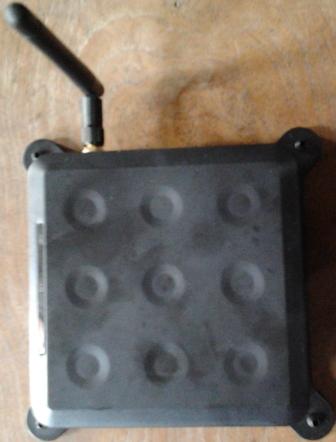
Teknologi terbaru PC Station T680W / N530W support wifi – wireles atau di kenal dengan pc station wifi. Kami memiliki produk pc station support wifi ini. Jadi lebih memudahkan anda dalam memanajemen pc station tanpa harus ada kabel yang rumit. Support semua type windows, ada 3 port usb high speed 2.0 serta 24 bit display.

Keunggulan pc station T680W / N530W adalah adanya koneksi ke server melalui kabel LAN dan wifi / wireless sehingga jika di rasa jarak wifi terlalu jauh bisa menggunakan kabel LAN jika di dalam satu ruang bisa menggunakan WIFI.
Specification PC Station T680W / N530W :
  • Size: Access Device:  100*100 *15 mm; Shipping Size: 235*145*40mm
  • Weight: Net Weight: 154g; Shipping weight (includes power adapter, packaging, documentation, etc.): 0.5kg
  • Power Supply: Input: 100-240 VAC, 50-60 Hz; Output: 5 VDC, 2 A; Nominal consumption: 5 Watts
  • LED Indicators: Power: connection to power supply, LAN: network activity, Ready: device status
  • Connection to Host PC: Via 100 Mb/s switched Ethernet connection and WIFI
  • Video Resolution: 1280*1024 @85Hz, 24 bit color, Widescreen 1440*900 support
  • Audio: Stereo output via speaker port and Mic in via mic port
  • Onboard CPU ARM926EJ 533MHz
  • Memory Onboard 64 MB RAM
  • Interface: Speaker out / MIC in / 3 USB ports / RJ 45 Lan port / TV/WFI port / VGA port / Power IN / Switch on/off
  • Internal OS: Windows CE intergrated RDP protocals 5.0
  • Supported OS: All windows 32 bit or 64 bit OS(like XP, 2003, 2008, VISTA, WIN7…)
  • Kit Contents: PC STATIONS Kit includes access terminal, power supply, software installation & user’s guide and other peripherals are NOT included and must be purchased separately.
Harga bisa klik disini ,
Download : user manual T680W, klik disini.

sumber :PC Station T680W / N530W WIFI