




Rabu, 18 Januari 2012
Minggu, 15 Januari 2012
Cpu Murah dan Hemat Listrik Pakai PC Share
PC Share
Lihat harga disini.
PC Share
Di dalam Perkembangan Komputer Begitu Pesat, telah ditemukan sebuah gebrakan yang Revolusioner dalam teknologi komputer yaitu memaksimalkan kinerja komputer sampai 90% yaitu PC Station.
Orang mengenal nama PC-Station dengan nama beraneka ragam diantarannya : Ncomputing, NetPC, MuStation, OfficeStation atau SmartStation dan lain-lain.
PC STATION
PC Station adalah sebuah hardware / perangkat keras / Terminal yang fungsinya menggantikan komputer / PC di client dalam jaringan yang memiliki kemampuan sama seperti halnya komputer biasa.
- PC STATION alat untuk Ekspansi 1 Komputer/PC untuk dapat digunakan banyak user ( Multi User Access ).
- PC STATION merupakan terobosan teknologi di bidang komputer, yang memberikan kemudahan dan kepraktisan.
- PC STATION cara untuk mudah mengoptimalkan kinerja Komputer / PC.
- PC STATION terminal yang tidak memerlukan CPU, RAM, HARDDISK bahkan Software.
- PC STATION dengan bentuk yang kecil dan elegan akan mendapatkan hasil maksimal.
- Daya yang dibutuhkan sangat kecil sehingga bagus untuk saving cost.
Sabtu, 14 Januari 2012
Instalasi Billing Warnet Di Cpu Selain CPU Ncomputing
Instalasi Billing Warnet Ncomputing Di CPU Selain CPU Server Ncomputing

Billing Warnet Ncomputing
Caranya tidak jauh-jauh beda, begini :
- Install software Billing-B29 server pada CPU yang telah disiapkan. CPU ini harus sudah berjaringan dengan CPU host NComputing melalui LAN Card atau Wifi Card.
- Install software Billing-B29 client pada CPU host NComputing. Kemudian copy folder instalasinya ke masing2 client dan buat shorcutnya di masing2 folder startup client agar masing client bisa start billing otomatis ketika diaktifkan.
- Jalankan Billing-B29 server yang telah di install di CPU server billing tadi. Sesuaikan IP target sever pada client..dan biliing B-29 Anda siap digunakan…
Singkat bukan, jadi gak sulit kan untuk memasang billing di NComputing, murah meriah lagi hehehe…selamat mencoba.
sumber : javaanggrekkomputer.blogspot.com
PC Station Murah
PC STATION MURAH TAPI BUKAN MURAHAN …..

PC Station Murah
Kami PT ANRIZ GLOBAL CONNECTION menyediakan mulai dari pc station murah sampai pc station yang mahal pula. Sekaligus memberikan pelayanan tim support pc station yang sudah ahli di bidangnya.
PC Station Murah ada yang di bawah 600 rb yaitu PC Station N130.
PC Station NC130 ini juga bisa support dengan windows XP , win 2000 dan win 2003 , ditambah juga support linux OS. Kehebatan dan keunggulan produk thin client pc station nc130 ini tidak diragukan lagi. Apalagi hanya butuh 5 watt listrik dan tidak perlu install-install program apapun tapi sudah tersedia banyak program aplikasi seperti microsoft , photoshop , corel dll.
Ada juga beberapa lain pc station murah antara lain PC Station N430 / N680
PC Station N430 berdasarkan teknologi cloud computing , satu host dengan user klien tak terbatas !! ada 4 port USB, wireless / USB mouse dan keyboard. Menjadikan kantor , sekolah , warnet anda Excellent dan juga sempurna dalam menikmati entertainment.dan masih banyak yang lain, silahkan tanya ke marketing kami untuk mengetahui kebutuhan pc station anda.
Jika Anda memiliki banyak pengguna cpu lebih dari 10 meter dari share PC, dan ingin menggunakan driver USB flash atau produk USB lain, Maka anda sebaiknya memilih produk Cloud Computing Terminal ini. Cloud Computing Terminal pc station N430 menghubungkan Ethernet standar di seluruh area jaringan lokal
Di dalam Perkembangan Komputer Begitu Pesat, telah ditemukan sebuah inovasi inovasi dalam teknologi komputer yaitu memaksimalkan kinerja komputer sampai 90% yaitu PC Station. Sehingga kita bisa memakai komputer dengan Murah Meriah…Murah Biaya, murah perawatan , murah instalasi, murah listrik dan lain-lain
Orang mengenal nama PC-Station dengan nama beraneka ragam diantarannya : Ncomputing, NetPC, MuStation, OfficeStation atau SmartStation dan lain-lain.
KOMPUTER MURAH PAKAI PCSTATION
salamPT ANRIZ CLOBAL CONNECTION
DISTRIBUTOR PC STATION INDONESIA
sumber : PC Station Murah
Harga PC Station 2012
Harga PC Station Tahun 2012 Update..

Harga PC Station
Apakah Harga PC Station Lebih Murah?
Banyak costumer yang berharap di tahun 2012 pc station lebih murah dari pada 2011. Betul tidak? Kami akan memberikan harga pc station dengan harga yang lebih murah dan berkualitas. Beragam pilihan Pc Station dengan kemampuan yang berbeda beda pula. Beragam harga pc station mulai yang paling murah sampai yang paling mahal.Informasi Harga PC Station Tahun 2012
Untuk informasi harga pc station yang terbaru, kami tidak menyediakan data lengkapnya di website ini. Silahkan Hubungi marketing kami atau langsung datang ke tempat kami di surabayaPT Anriz Global ConnectionSebagai Informasi supaya tidak salah. MINISTATION , NCOMPUTING, PC TITANIUM, NETSTATION, PC CYCRONE, PC SMART, THIN CLIENT . dari beberapa nama di atas fungsinya sama semua, Hanya beda Driver dan pabrik nya. Alat ini gantinya CPU komputer . Harga pc station yang murah tapi kemampuan sama persis dengan PC komputer aslinya.
Jln. Semampir Selatan IIA, No 61
Kec. Sukolilo, Surabaya – Jawa Timur, Indonesia
60119
Telephone Hotline :
(+6231) 5928146 (Office)
(031)34084641 / 77605415 (Flexi)
0857 32230354 / 0821 43993654 (Hp)
Fax : (031) 5928146 (Office)
Email : marketing@anriz.com
MSN : marketing_anriz@hotmail.com
GTalk : marketing.anriz@gmail.com
Skype : marketing.anriz
Teknik yang digunakan adalah membagi kemampuan server sehingga semua client tidak butuh hardisk, vga, memory, motherboard dll. Cuma butuh monitor dan keyboard+mouse aja.
Salam
PT ANRIZ GLOBAL CONNECTION
DISTRIBUTOR PC STATION INDONESIA
sumber : Harga PC Station 2012
Cara Setting Indobilling Dengan PC Station
Berikut Ini Cara Instalasi Indobilling di PC Station
Sebelumnya, banyak sekali calon pengguna pcstation bertanya-tanya billing warnet apakah yang cocok dengan PC Station ?? Padahal hampir semua billing warnet sudah support dengan teknologi pc station alat ganti CPU client ini. Namun dalam kesempatan kali ini, kami akan menunjukkan cara mudah instalasi billing warnet indobilling di PC Station.
- Anda jalankan Setup client yang ada di CD master atau lewat link downloadnya
- Anda install hingga finish, kemudian anda finish
- Setelah muncul tampilan client, anda conectkan terlebih dahulu clientnya ke server dengan cara anda alt+q kemudian anda klik auto kemudian anda conect, setelah tampian conected anda masuk tanpa menggunakan billingnya, default anda alt+q anda masukan operator = admin, pasword= admin kemudian enter
- Setelah masuk ke tampilan windows nya anda masuk ke c:\program file\indoclient, di mana 1 folder indoclient anda copi ke masing masing user acount anda
- Setelah anda paste ke masing masing user nya (C:\Document and Settings\masing2 user\) anda jalankan di monitor clientnya dimana anda login windows sesuai user acount yang di pakai di masing masing monitor
- Kemudian anda jalankan billclient.exe nya di masing masingmonitor sesuai login acount masing masing client
- Setelah anda jalankan billclientnya, jika status clientnya masih disconected anda conectkan kembali dengan cara alt + q kemudian tombol auto nya anda klik kalau ip server di temukan anda klik conect
- Jika tampilan client sudah conected anda masuk ke tampilan windows kembali dengan cara anda alt + q anda masukan user pasword admin anda default user = admin, pasword = admin
- Setelah masuk ke tampilan windows nya di salah 1 user ( misal client 1) anda masuk ke dalam nya folder atau directory, kemudian anda tampak kan file atau folder yang terhidden, caranya folder windowsnya anda masuk ke menu tools => folder options =>view => kemudian anda ilangkan centangnya di show hidden file or folder nya, kemudian anda apply -> ok
- Setelah itu anda masuk ke C:\Document and Setting\Client1\Local Settings\Mikrosoft, di dalam nya folder mikrosoft ada file namanya billclient.ini di mana settingan configurasi clientnya ada di dalam nya file tersebut
- Anda jalankan billclient.ini nya kemudian anda edit configurasi nya pada COMPUTER NAME dan FIXED COMPUTER NAME nya,
- Untuk COMPUTER NAME nya anda isikan nama client yang anda inginkan misal COMPUTER NAME = CLIENT-01 kemudian untuk FIXED COMPUTER NAME = YES , Nb: untuk COMPUTER NAME DAN FIXED COMPUTER NAME nya harus menggunakan huruf kapital, karena kecil besarnya huruf berpengaruh

- cara setting indobilling dengan pcstation
- 13. Setelah itu anda save, kemudian anda jalankan cara installasi tersebut di tiap tiap monitor clientnya sesuai login acount clientnya
Untuk Setting Auto Run billclientnya di PC Station :
- Anda masuk ke c:\document and settings\user nya( Client1 )\start menu\program\startup
- di dalam nya folder start up anda klik kanan => new => shortcut, kemudian anda browse letak nya file billclient.exe di masing masing user acount nya ( C:\Document And Settings\Client1\IndoClient\billclient.exe ) kemudian anda OK
- Anda jalankan sama di tiap tiap user acountnya
PC Station Sunde H4
Baru PC Station SUNDE H4

- Sunde H4
Produk baru PC Station SUNDE H4 merupakan produk yang mempunyai beberapa kelebihan termasuk support all windows dan Linux. Dengan harga yang bisa di jangkau dan kemampuan menyerupai Ncomputing L230. Sudah bisa sekitar 40 user dalam 1 host. USB Portnya bisa untuk banyak printer, flashdisk, Keyboard mouse usb/Wireless, barcode scanner, monitor Touchscreen dll.

PC Station Sunde H4 Tampak Belakang
Spesifikasi PC Station SUNDE H4 :
- Prosessor : 528 MHz
- RAM : 128Mb
- Resolusi : 1024*768;1280*1024;1366*768;1440*900,1600*1200,1920*1200,1920*1080
- Koneksi : LAN RJ45
- VGA Port
- 6 USB 2.0 ports (Keyboard mouse USB, bisa printer)
- Audio IN & OUT ( Speaker Port, Microphone Port )
- Color : 16 , up to 24 Bit
- OS Support : Windows 7, Vista, XP, Windows Server 2003 and 2008, Linux (32-64bit)
- Ukuran : 180*130*32mm
- Konsumsi Listrik : DC 5V/2A
- Berat : 0.68Kg
- Protokol: NetPoint 5.1, RDP
- USB Support : Mouse/keyboard, Wireless mouse/keyboard, memory devices, printer,scanner, barcode scanner, touch screen,USB to parallel/serial converter, etc.
Feature PC Station SUNDE H4:
- Maximal User 40 client
- Firmware Bisa di upgrade
- Mudah instalasinya
- Tidak perlu perawatan
- Bebas Virus
- TCP/IP Standard Ethernet Port
- Support remote access
- Kelengkapan : User manual, CD Driver, Adaptor, Bracket (optional)

- perbedaan ncomputing dengan sunde pcstation
Dapatkan Informasi tentang PC Station SUNDE H4 Detail di Marketing Kami
sumber : PC Station Sunde H4
Kamis, 15 Desember 2011
Penjual PC Smart
PENJUAL PC SMART

penjual pc smart
Garansi resmi 1 tahun, pelayanan cepat (marketing online 1×24 Jam), Customer Support 1×24 Jam, dan sangat cocok sekali untuk sekolah, lab komputer, perkantoran, Rumah Sakit, Warnet dll.
Buruan tinggalkan komputer yang boros listrik dan banyak virus, serta harus di servis setiap tahunnya.
Info Lengkap Hub marketing kami, klik disini
sumber : Penjual PC Smart
Minggu, 14 Agustus 2011
Cara Bagi Bandwidth Di Ncomputing
Cara Manajemen Bandwidth Internet Ncomputing dengan Mikrotik
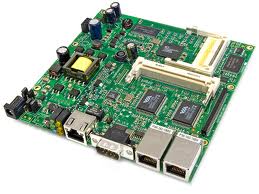
Mikrotik - Ncomputing
2. Setting Dial-up speedy dari mikrotik :
Masuk winbox, dari New Terminal ketikan perintah ini :
/interface pppoe-client add name=pppoe-client-speedy user=142xxxxxxxxx@telkom.net
password=XXXXXXXXXX interface=speedy service-name=internet disabled=no
/ip route add gateway= xxx.xxx.xxx.xxx
(sesuaikan dengan ip gateway speedy, bisa dilihat di status modem saat modem belum di konfigurasi dengan mikrotik atau masih standar speedy, bisa juga ketikan ipconfig /all di command prompt windows)
3. Beri nama masing-masing interface yang akan digunakan :
/interface ethernet set ether1 name=speedy
/interface ethernet set ether2 name=NComputing
4. Beri alamat network masing interface :
ip address add address=192.168.1.0/24 interface=speedy
ip address add address=192.168.10.1/24 interface=NComputing
5. Seting DNS Speedy :
/ip dns set primary-dns=202.134.1.10 allow-remote-request=yes
/ip dns set secondary-dns=202.134.0.155 allow-remote-request=yes
6. Setting NAT biar semua user di network terkoneksi:
/ip firewall nat add chain=srcnat action=masquerade
7. Buka winbox, pada menu pppoe yang barusan dibuat, masuk ke menu PPP > Interfaces > dobel klik koneksi pppoe nya > pilih Tab Dial Out, pastikan untuk menandai check box “add default route”.
Untuk pembagian bandwidth bisa dengan Queue tree type PCQ, Ketikan ini di New Terminal..kalo gak pengen capek ya copas aja hahahaha…
/ip firewall mangle add chain=prerouting action=mark-connection new connection-mark=warnet_cm passthrough=yes/ip firewall mangle add chain=prerouting action=mark-packet new-packet-mark=warnet_pm passthrough=no connection-mark=warnet_cm
/ip firewall mangle add chain=postrouting action=mark-packet new-packetmark=warnet_pm passthrough=no connection-mark=warnet_cm
/queue type add name=download-pcq kind=pcq pcq-classifier=dst-address
/queue type add name=upload-pcq kind=pcq pcq-classifier=src-address
/queue tree add name=Tx-queue parent=speedy priority=1 queue=download-pcq packet-mark=warnet_pm
/queue tree add name=Rx-queue parent=global-in priority=1 queue=upload-pcq packet-mark=warnet_pm
Kalo ada yang salah tolong dikoreksi ya 
Catatan : Device NComputing harus sudah diberi IP pada masing2 clientnya (Pakai software NIU, klik di sini)
sumber : javaanggrekkomputer.blogspot.com
PROMO PC STATION DI HARI KEMERDEKAAN
BONUS PC STATION
sumber : PROMO PC STATION DI HARI KEMERDEKAAN
DI BULAN RAMADHAN DAN GEBYAR KEMERDEKAAN INDONESIA
DULU BELI 1 KOMPUTER UNTUK 1 USER
SEKARANG BELI 1 KOMPUTER JADI 100 CPU USER LEBIH
PC Station adalah sebuah perangkat keras yang fungsinya menggantikan komputer client dalam jaringan yang mana memiliki kemampuan sama seperti halnya komputer biasa serta mampu menjadikan satu komputer menjadi beberapa user tak terbatas sehingga akan menghemat biaya Beli, perawatan, listrik 5 watt dan yang menarik tidak repot install program apapun dan bebas virus.- PC STATION alat untuk Ekspansi 1 Komputer/PC untuk dapat digunakan banyak user ( Multi User Access ).
- PC STATION merupakan terobosan teknologi di bidang komputer, yang memberikan kemudahan dan kepraktisan.
- PC STATION terminal yang tidak memerlukan CPU, RAM, HARDDISK bahkan Software.
- Daya yang dibutuhkan sangat kecil sehingga bagus untuk saving cost.
- Hanya butuh 1 Komputer saja untuk Host
- Instalasi mudah
- Konsumsi daya hanya 3 – 5 Watt (saving cost 80%)
- Memiliki IP Address di masing-masing PC STATION
- Software cukup di Host saja
- Investasi lebih murah dibanding Personal Komputer (Hardware dan Software)
- Tidak perlu perawatan, karena tidak pakai Harddisk, RAM, CPU ( saving cost 85% )
- Satu PC bisa digunakan / sharing hingga lebih 30 user dengan melakukan pekerjaan yang berbeda-beda
- Mengurangi investasi dan Upgrade Komputer ( saving cost 70% )
- Ukuran yang kecil dan tipis akan bisa menghemat tempat ( saving area 65% )
BONUS PROMO BULAN RAMADHAN & KEMERDEKAAN RI
- Beli PC Station All variant 5-10 unit dapatkan flaskdisk 2 GB + Kaos Keren
- Beli PC Station All variant 20 unit dapatkan Flaskdisk 4 GB + Kaos Keren
- Beli PC Station All variant 30 unit dapatkan flaskdisk 8Gb + Kaos Keren
- Beli PC Station Al variant 40 unit dapatkan flashdisk 16GB + Kaos Keren
- Beli PC Station All variant 50 unit dapatkan Kamera Digital + Kaos Keren
Kamis, 14 Juli 2011
Unregister Serial Number Ncomputing
Tutorial Unregister Serial Number Ncomputing
Sekarang bagi para pengguna ncomputing yang menanyakan tentang unregister serial number Ncomputing maka kami mencoba membuat artikel tentang tutorial unregister serial number Ncomputing.
Kenapa harus unregister serial number ncomputing ? Unregister harus dilakukan bila kita ingin memindahkan client Ncomputing ke host atau server yang berbeda. Dikarenakan satu thin client Ncomputing hanya bisa digunakan di satu host aja.
Berikut caranya:
- Pertama-tama masuk ke program Vspace, kemudian pada bagian kiri pilih menu Software Setting -> Information & Setting -> Serials Numbers

- Unregister Serial Number Ncomputing
 Akan muncul Serial Number Ncomputing yang terhubung / ter-registrasi ke host yang anda gunakan saat ini. Klik kanan Serial Number yang ingin di un-register, lalu pilih Unregister Now.
- Kemudian muncul layar informasi mengenai client Ncomputing yang anda pilih beserta biodata yang dipakai untuk meregistrasikan client tersebut sebelumnya. Untuk melanjutkan klik tombol Next

- Vspace akan menghubungi server Ncomputing (pastikan anda terhubung ke internet), tunggu sebentar dan bila prosesnya berhasil akan ada notifikasi sukses.
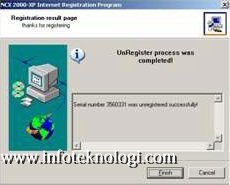
- Bila langkah diatas berhasil lakukan, maka pada layar Serial Number kolom Register Status akan berubah dari Registered menjadi Expired.
 Klik kanan Serial Number yang expired lalu pilih delete. Akan muncul dialog konfirmasi saat men-delete, tekan tombol Yes maka proses unregister serial number Ncomputing sudah berhasil dan anda bisa memindahkan client Ncomputing tersebut ke host / server lain.
sumber : infoteknologi.com
PC Station N630 Win Ce 6.0
PC STATION N630 WIN CE 6.0

PC Station N630
pc station N630 berdasarkan teknologi cloud computing, dengan satu host/server bisa mempunyai klien tak terbatas. Tersedia 3 port USB, mendukung nirkabel / mouse USB dan keyboard. Sangat bagus untuk Kantor, Sekolah dll dan bagus untuk hiburan.
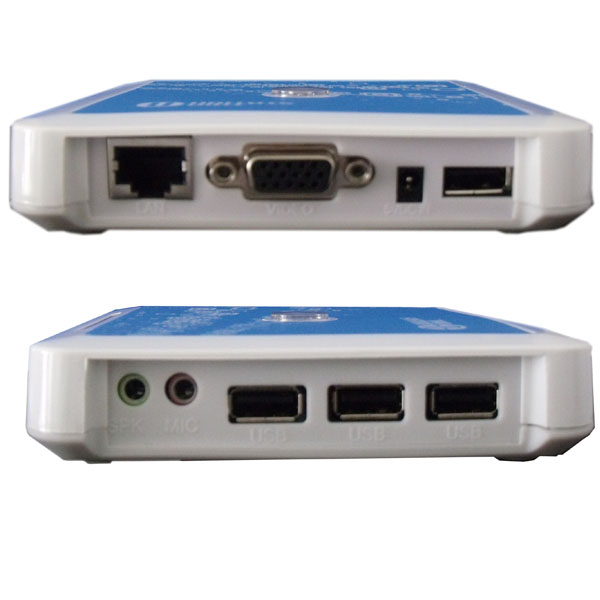
Spesifikasi Port N630
Cpu : CLG7700 800MHz(ARM11)
Memory Internal : 128MB(256MB&512MB optional)
Flash : 64M(128M/1G/2G optional)
Port : Ada 3 usb (keyboard,mouse,flasdisk,printer)
Ukuran : Access Device: 128*128 *26 mm, Shipping Size: 220*137*47mm
Berat Bersih : 240g; Pengiriman berat (termasuk adaptor daya, kemasan, dokumentasi, dll): 0,7 kg
Power Supply : Input: 100-250 VAC, 50-60 Hz; Output : 5 VDC, 2 A; konsumsi Nominal: 5 Watts
Indikator LED : Power : koneksi ke catu daya, LAN: aktifitas jaringan, Ready: status alat
Koneksi ke PC Host : Via 100 Mbps koneksi Ethernet
Resolusi video : 640×480, 800×600, 1024×768(at 60or 70 Hz refresh rate) and 1280×1024(63Hz),1440×900(60Hz). All feature up to 24-bit color support (32bit when using Win7 host)
Audio : stereo speaker output melalui port (microphone,speker out)
Internal Hardware: Semua desain solid-state, tidak ada bagian yang bergerak, tidak ada local storage, Windows CE 6.0 protokol RDP terintegrasi
Reliability (MTBF): 100.000 jam (dihitung menggunakan Bellcore Edisi 6 TR-332, Kasus 2, Bagian I pada 40 ° C)
Keamanan: Tidak ada penyimpanan untuk user lokal
Max # Pengguna PC Per: Tidak ada batasan ketika menggunakan server host OS (yaitu Windows Server 2003), maks 25 client saat menggunakan desktop OS (misalnya Windows XP)
Pengguna Perangkat Lunak: Software PC Station N630 terminal
Didukung OS: Semua Windows dan Linux RDP
Isi Kit : PC Station Kit (tanpa konek server bisa berdiri sendiri menggunakan program2 office, pdf, mutimedia, internet dll), power supply, instalasi perangkat lunak & panduan pengguna dan peripheral lainnya TIDAK termasuk dan harus dibeli secara terpisah.
sumber : PC Station N630 Win Ce 6.0
PC STATION N354G 3D Game
PC Station N354G Bagi Para 3D Gamers

PC Station N354G
Pc Station N354G produk terbaru kami yang di khususkan untuk para penggemar games 3D. Produk terbaru ini dibangun dengan Arsitektur X86, dan akan menjadi pc station pertama membawa RDP7.0 dan REMOTE FX, menjadi thin client powerest di dunia. Menggunakan SP1 Win7 di HOST, klien akan dapat menjalankan layar lancar penuh film HD dan game 3D.
Spesifikasi PC Station N354G :
- Processor : Intel N270 Core 1.6 G main Frequency, 533MHz External Frequency, 512 MHz Cache Consumption 4W, fanless
- Memory : 1G DDR2
- HDD : SATA notebook HDD 160G, 320G, 500G optional
- Graphics card : Intel GMA950, 128Mb video memory standard, max 256Mb directx 9
- BIOS : AMI BIOS, ACPI supported
- Video Resolution : Support 32 bit color with 2048*1920 resolution.
- Audio Card : ALC662 chip, 6 channel sound card
- Power supply : AT/DC 12V
- Products Size : 240*200 *50 mm (without box)
- Weight : no more than 1.3kg (shipping weight)
- I/O ports: 6 USB, TV port, Lan, DV port, Audio, Mic port, Power Switch
- Outer skin : Alufer(good for heat elimination)
- Wi-Fi : can connect with Wi-Fi device.
- Support Client : Unlimited Users
- All metal pc case, full solid-state device, noiseless and dustlessness, envionmenttal protection and radiationless
- Support full screen video and high definition full screen movie, also 3D games (when host use windows 7 sp 1).
- Support MIC, all kind printers, all kind touch screen monitor.
Silahkan lihat review produk pc station n354g untuk game Point Blank, klik di -> pc station game 3d
Sabtu, 14 Mei 2011
Cara Mudah Beri IP Address Virtual Pada NComputing
Mudahnya Setting IPAddress Ncomputing

Setting Ipaddress Ncomputing
Siang tadi ada rencana untuk pasang billing di warnet NComputing, tiba2 ingat kalo client NComputing kan gak punya IP address tersendiri…IP sama dengan hostnya…ah baiknya aku bikin IP address dulu ah untuk masing-masing clientnya siapa tahu ngaruh kalo di pasang billing..biar gak kerja dua kali (jujur aku gak tau ngaruh apa gak )
)Ok langsung aja, untuk membuat setiap client NComputing seakan-akan memiliki IP address sangat mudah sekali (buktinya petani kaya aku bisa.. hehehehe). Yang diperlukan adalah :
- Komputer, NComputing (U atau X) series dan koneksi internet hehehehe…jelas kan..
- NIU 1.9.2 INSTALLER bisa kamu download disini, oh ya software ini gak gratis kamu harus bayar $0.00 untuk bisa mendownloadnya ha.ha.ha.ha..nggak lah..cukup register aja kamu bisa bawa pulang kok
- NIU 1.9.2 License juga kamu bisa download disini, ini lebih mahal lagi harganya $0.0000…hahaha….gratis lah…berlaku 10 tahun…(mudah2an kita semua diberi umur panjang.hehehehe).
- Setelah dapat semua yang dibutuhkan jalankan Niuinst.exe, akan muncul kotak dialog pilihan network card yang akan digunakan. Pilih sesuai networkcard kamu, klik Next.
- Setelah itu muncul kotak dialog berisi pertanyaan jumlah IP address yang akan di alokasikan..pilih sesuai dengan kebutuhan…kalo pake X550 ya pilih 5 aja atau 10 sesuai dengan jumlah client…jangan maruk..hehehe..klik Next
- Biarkan proses instalasi bekerja, akan muncul kotak dialog regristasi, bisa langsung diisi dengan license number yang kamu peroleh waktu download NIU license tadi (cek email kamu, jangan malas membaca, no itu ada disana)…atau kalo belum sempat baca ya lewati aja dulu, aktivasi belakangan. Jika proses instalasi telah selesai. Restart komputer kamu
- Tennng..tenggggg…semua client sudah memiliki IP address masing-masing…mudah bukan?
- Untuk screnshoot lihat aja di manual user installationnya aja yah..gak telaten nih copy paste gambarnya…hehehehe.
OK..entry selanjutnya aku akan tulis pengalaman pasang billing di warnet NComputing yang sebenarnya sangat mudah…hadewww sempat malu aku…semudah itu aja gak bisa..hahahaha…sampai jumpa…
sumber : javaanggrekkomputer.blogspot.com
Cara Install Billing di Ncomputing
Cara Mudah Install Billing Ncomputing
Install Billing Ncomputing
Billing untuk warnet NComputing sepertinya menjadi momok bagi calon pengguna device ini, ada yang bilang bisa pake True Cafe…eh ternyata jumlah clientnya dibatasi cuman 3..kalo mau nanmbah harus beli license [sigh]…by the way any way masuk jalur bus way mulai hari ini gak perlu bingung lagi deh, sudah ada kok billing lokal yang mampu berjalan baik di device ini walaupun kalo baca-baca di blog pengembangnya katanya belom bisa buat NComputing atau PC station..hehehe..tapi sudah aku coba dua hari ini lancar jaya tuh (OS Windows XP SP3) ..
Namanya mungkin sudah tidak asing lagi Billing-B29..aku coba pakai yang versi lama aja yang benar-benar free edition.. langsung aja download disini untuk Billing-B29 server dan Billing-B29 client nya
langsung aja download disini untuk Billing-B29 server dan Billing-B29 client nyaAda dua model pemasangan billing pada device NComputing :
- Server billing adalah cpu host NComputing
Software Billing-B29 Server maupun Client di install di cpu host. - Server billing adalah cpu terpisah dari cpu host NComputing
Software Billing-B29 Server di install di cpu yang akan dijadikan billing server dan Billing-B29 Client di install di cpu host NComputing.
- Install software Billing-B29 sever maupun client pada host NComputing. Jangan menjalankan kedua program ini otomatis pada startup.
- Pada saat penginstalan kedua software ini, jika terdapat pertanyaan dengan pilihan jawaban [yes] [yes to all] [no] [no to all] pilih saja yang [no to all].
Jika ada pertanyaan dengan pilihan jawaban [retry] [ignore] pilih [ignore] dan konfirmasi sekali lagi dengan pilihan [yes]. - Setelah semua terinstall benar copy folder Billing-B29 Client di folder Program Files ke masing-masing users. Letaknya di My Computer > C: > Documents and Settings paste di setiap folder user.
- Bikin shortcut Billing-B29 Client (.exe) di forder Startup masing-masing user. Lokasinya sama dengan yang dilangkah no. 3. buka folder Startup nya dan klik kanan pilih copy shortcut. Setelah selesai pada semua client reboot kembali host NComputing nya.
- Jalankan Billing-B29 Server di cpu host dari Start Menu > All Programs > Billing-B29 Server.
- Log in pada masing-masing client, Billing-B29 Client akan langsung berjalan pada startup. Client tidak akan langsung terkoneksi ke billing server karena ip address server yang terseting di client secara default tidak sesuai dengan ip address cpu host anda. Caranya mudah: masukkan password offline default admin, anda akan masuk ke setting, masukkan no ip address sesuai alamat cpu host anda sekalian sesuaikan juga no clientnya sesuai urutan. Simpan dan exit.
- Log out kembali client dan coba untuk log in lagi, jika ip address benar maka akan langsung terkoneksi dengan billing server pada host. Jika ini terjadi maka anda BERHASIL!!!
- Selanjutnya tinggal penyesuaian tarif dan pernik lain pada billing server di host, anda pasti BISA!
Semoga bisa membantu teman2 yang kesulitan dalam menentukan dan memasang billing di warnet NComputingnya..
sumber : javaanggrekkomputer.blogspot.com
Kamis, 14 April 2011
Manfaat dan Kelebihan Ncomputing
Kelebihan Ncomputing
Kelebihan Ncomputing
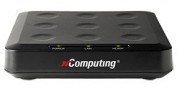
Kelebihan Ncomputing :
- Hanya butuh 1 Komputer saja untuk Host
- Instalasi mudah
- Konsumsi daya hanya 3 – 5 Watt (saving cost 80%)
- Memiliki IP Address di masing-masing Ncomputing seri L
- Software cukup di Host saja
- Investasi lebih murah dibanding Personal Komputer (Hardware dan Software)
- Tidak perlu perawatan, karena tidak pakai Harddisk, RAM, CPU ( saving cost 85% )
- Upgrade Sistem hanya pada Host
- Satu PC bisa digunakan / sharing hingga lebih 30 user dengan melakukan pekerjaan yang berbeda-beda
- Mengurangi investasi dan Upgrade Komputer ( saving cost 70% )
- Ukuran yang kecil dan tipis akan bisa menghemat tempat ( saving area 65% )
- Bebas virus selama cpu servernya kondisi baik
Kelemahan PC Station
Kelemahan PC Station

Kelemahan PC Station
Kelemahan PC Station :
- Tidak di sarankan untuk aplikasi 3D seperti game, editing, picture dll.
- Tipe tertentu kurang bagus untuk play video / flash kecuali tipe pc station U110, ncomputing U170 dan Ncomputing L300.
- Ketika masuk ke windows cpu servernya maka IPAddres yg terdetect adalah ipaddres cpu servernya karena cara kerja alat ini Remote Desktop user-user yang ada di cpu servernya tapi dasarnya IPAddresnya berbeda untuk bisa konek ke cpu servernya.
- Tidak di sarankan untuk aplikasi high network seperti VPN dll atau database, namun jika aplikasi Anda bisa di pakai dg model di remote desktop oleh cpu lain, maka seharusnya Alat ini bisa juga.
- Spare part tidak dijual umum, kecuali di Perusahaan kami.
Kelemahan Ncomputing
Kelemahan Ncomputing

- kelemahan ncomputing
Berikut ini kami sampaikan beberapa kekurangan / kelemahan Ncomputing di bandingkan CPU. Karena kami tidak ingin anda salah memilih produk.
Kelemahan Ncomputing :
- Tidak di sarankan untuk aplikasi 3D seperti game multiplayer, editing, picture dll.
- Tipe tertentu kurang bagus untuk play video / flash kecuali tipe ncomputing U170 dan Ncomputing L300.
- Ketika masuk ke windows cpu servernya maka IPAddres yg terdetect adalah ipaddres cpu servernya karena cara kerja alat ini Remote Desktop user-user yang ada di cpu servernya tapi dasarnya IPAddresnya berbeda untuk bisa konek ke cpu servernya. Hal ini akan membatasi user dalam menggunakan beberapa program yang membutuhkan alamat IP berbeda seperti program IPMsg (IP based messeging), print control, Software auditing dan program lain yang berbasis jaringan. (Solusi : cara setting ipaddres di ncomputing)
- Tidak di sarankan untuk aplikasi high network seperti VPN dll atau database, namun jika aplikasi Anda bisa di pakai dg model di remote desktop oleh cpu lain, maka seharusnya Alat ini bisa juga.
- Seri X dan U tidak ada ipaddress, jadi tidak sama dengan ncomputing seri L. (Solusi seri X dan U pakai ipaddress virtual ncomputing)
- Spare part tidak dijual umum tapi bisa di servicekan selama order dari Perusahaan kami.
- Harga ncomputing Lumayan Mahal dibanding PC Station.
Manfaat dan Kelebihan PC Station
Kelebihan PCStation

Kelebihan PCStation
Kelebihan PCStation:
- Hanya butuh 1 Komputer saja untuk Host
- Instalasi mudah
- Konsumsi daya hanya 3 – 5 Watt (saving cost 80%)
- Memiliki IP Address di masing-masing PC Station
- Software cukup di Host saja
- Investasi lebih murah dibanding Personal Komputer (Hardware dan Software)
- Tidak perlu perawatan, karena tidak pakai Harddisk, RAM, CPU ( saving cost 85% )
- Upgrade Sistem hanya pada Host
- Satu PC bisa digunakan / sharing hingga lebih 30 user dengan melakukan pekerjaan yang berbeda-beda
- Mengurangi investasi dan Upgrade Komputer ( saving cost 70% )
- Ukuran yang kecil dan tipis akan bisa menghemat tempat ( saving area 65% )
- Bebas virus selama cpu servernya kondisi baik
PC Station Untuk Warnet
PC STATION UNTUK WARNET ,
SOLUSI JITU HEMAT LISTRIK dan BEBAS VIRUS

- pc station untuk warnet
PC Station adalah suatu hardware yang mempunyai fungsi seperti CPU pada umumnya, namun tidak mempunyai hard disk, berukuran sangat kompak ( +/- 15 x 15 x 2 cm ), sehingga sangat praktis digunakan.

Digunakan untuk menggandakan/cloning PC menjadi beberapa unit dan dapat dipakai secara bersamaan dengan profile yang berbeda-beda. Untuk setiap PC server dapat diinstall PC Station sampai 30 unit.

Beberapa kelebihan PC Station dibandingkan dengan CPU adalah :
1. Ukuran yang ringkas, sehingga dapat di pasang/mounting di belakang monitor LCD.
2. Tidak menimbulkan panas sebagaimana biasa yang dikeluarkan CPU.
3. Mempunyai kecepatan setara dengan komputer server.
4. Koneksi menggunakan Hub/Switch dan kabel UTP. Jarak maksimal bisa sampai 100 m.
5. Hemat Listrik, hanya 5 watt/unit.
6. Mudah dalam perawatan, cukup servernya saja.
7. Dapat digunakan untuk sekolah, lab bahasa, kantor, warnet, rental dll.
8. Mempunyai IP sendiri untuk masing-2 unit.
Disamping kelebihan-kelebihannya, PC Station mempunyai kelemahan dalam hal pengolahan grafik. Resolusi maksimum hanya 16 bit dan hanya mendukung 2D.
INSTALASI PC STATION UNTUK WARNET
Instalasi PC Station bisa dibilang sangat mudah dan simple …. Pastikan dulu bahwa PC yang akan digunakan sebagai server dapat berjalan dengan baik, kabel UTP juga sudah tersambung ( test dulu sebelumnya pake LAN Tester ).
Siapkan CD software bawaan PC Station, kopi, rokok, camilan dll ( padahal untuk install software PC Station cm 5 menit ). Sebelum mulai, matikan terlebih dahulu firewall dan antivirus-nya. Jalankan software PC Station, ikuti instalshield-nya sampai selesai. Kemudian akan diminta untuk membuat user account, buatlah sejumlah PC Station yang ada, tipe account Limited. Setelah selesai biasanya akan diminta untuk reboot ….SETTING DI PC STATION UNTUK WARNET
Beranjaklah ke komputer client…. Setelah nyala, pada saat ada beberapa option, klik atau enter di SETUP.
- Klik tab Network, isikan setting-2 yang diperlukan, sesuaikan dengan server. Kalau misalnya IP server 192.168.1.100, isi IP dengan angka berikutnya, misalnya 192.168.1.101. Gateway sesuaikan, biasanya 192.168.1.1
- Klik tab TS Option, Pilih TS 2 atau TS 3, jangan yang otomatis, klik edit.
- Isikan IP server sesuai dengan settingan di server
- Isi nama komputer sebagai user name untuk login ke server sesuai dengan user account yang telah dibuat. Setting resolusi monitor kalau diperlukan.
- Klik tab Password, isikan password agar client tidak dapat masuk ke menu setup.
- Klik save.
PC Station akan reboot dan kalau settingan sudah benar, akan muncul windows logon, dg username sesuai yang diisikan diatas.
Untuk password sebaiknya dikosongkan saja ( tentunya account client yang ada di server juga tanpa password ). Klik Ok, connect deh ….
Semoga bisa membantu rekan-2 yang ingin bermain-main dengan PC Station.Untuk password sebaiknya dikosongkan saja ( tentunya account client yang ada di server juga tanpa password ). Klik Ok, connect deh ….
sumber : khizerdc[dot]blogspot[dot]com


